



.svg)
.svg)
.svg%201.svg)



Get Business Email
No domain name required
Precisa de e-mail para seu domínio?
Experimente o Neo

Você é alguém que está procurando por “hospedagem de e-mail para meu domínio” nos mecanismos de pesquisa? Isso significa que você já tem um domínio, mas está lutando para encontrar a plataforma certa para iniciar seus serviços de hospedagem de e-mail. Bem, você aterrissou no lugar certo!
Entendemos que encontrar o provedor de serviços de hospedagem de e-mail correto pode ser difícil com tantas opções disponíveis on-line. A parte mais confusa é que cada um oferece recursos semelhantes, mas é diferente dos outros. Portanto, embora seja importante explorar todas as plataformas de hospedagem de e-mail para seus recursos e serviços, é igualmente importante saber se elas se alinham às necessidades comerciais de hospedar um e-mail em seu domínio existente. Este guia mostrará as 4 principais maneiras de iniciar a hospedagem de e-mail com seu domínio.
Breve visão geral: principais provedores de hospedagem de e-mail para meu domínio
Sua busca termina aqui! Veja os quatro principais provedores de hospedagem de e-mail que oferecem serviços para seu domínio existente ou novo. Você pode explorar seus detalhes nas seções posteriores deste guia:
- Espaço de trabalho do Google: Oferece hospedagem de e-mail com um domínio existente ou a compra de um novo. Obtenha segurança, confiabilidade e integração de nível corporativo com o Google Docs, Sheets, Drive, Agenda e ferramentas de produtividade. Um teste gratuito de 14 dias com planos de e-mail.
- Neo: Comece a hospedar e-mails com seu domínio já existente ou crie um com o Neo (oferece um domínio.co.site gratuito). Crie vários endereços de e-mail em planos acessíveis com recursos avançados e um site gratuito de uma página usando IA. Um teste gratuito de 15 dias com cada plano de e-mail.
- Zoho Mail: Use seu domínio registrado ou compre um novo com a Zoho. Oferece integração e colaboração perfeitas com o Zoho CRM, o Calendar e um plano gratuito para sempre com recursos limitados.
- Correio do Proton: Hospedagem segura de e-mail apenas com o domínio existente. Recursos de privacidade e segurança de dados baseados na Suíça, desde criptografia de ponta a ponta até e-mails autodestrutivos. Um plano 'Proton Free' para apenas um endereço de e-mail.
O que é hospedagem de e-mail para meu domínio?
Hospedagem de e-mail em seu domínio é um serviço em que uma empresa aluga espaço em seus servidores para enviar, receber e armazenar e-mails em seu domínio personalizado, como name@yourbusiness.com. Isso fornece endereços de e-mail com aparência profissional associados à sua marca, em oposição a serviços gratuitos como @gmail .com, e oferece gerenciamento de e-mail confiável, seguro e repleto de recursos para sua empresa.
Resumindo, em vez de o provedor de e-mail dar um nome genérico ao e-mail (como johns@gmail.com), você tem a opção de ter um e-mail profissional com um domínio personalizado (como johns@yourcompany.com), que pode ser muito mais confiável e confiável.
Como você obtém seu próprio domínio personalizado?
Caso você não tenha seu próprio domínio personalizado, você também pode comprar um domínio profissional para começar a usar a hospedagem gratuita de e-mail. É um processo bastante fácil. Aqui estão as etapas:
1. Selecione um registrador de domínio.
Primeiro, selecione um registrador de domínio credenciado para comprar seu domínio. Existem muitos registradores confiáveis disponíveis em todo o mundo (credenciado pela ICANN, a Corporação da Internet para Atribuição de Nomes e Números).
2. Escolha seu nome de domínio.
Depois de navegar até o site do registrador, use a ferramenta de pesquisa de domínio para determinar se o nome de domínio que você deseja usar está disponível. Insira o nome (e o domínio de nível superior selecionado .com, .org, .net e outros) e veja se ele está disponível ou se já está em uso. Você pode até usar ccTLDs, como .br, para registrar seu nome de domínio e criar uma forte identidade local para um país específico.
Se estiver disponível, você está livre para continuar. Você também pode contar com a ajuda de Geradores de nomes de domínio de IA se você estiver ficando sem ideias.
3. Defina as configurações.
Clique na opção Adicionar nome de domínio. Escolha o prazo de registro do seu domínio (geralmente você pode registrar de 1 a 10 anos). Com alguns escrivãos, é opcional comprar hospedagem web/e-mail junto com o nome de domínio.
4. Insira seus dados pessoais.
Durante o registro de um domínio, você precisará enviar as informações de contato do registrante do domínio (proprietário), que incluem nome, endereço de e-mail, endereço e número de telefone.
5. Compre o nome de domínio.
Prossiga com a finalização da compra. Verifique o resumo do pedido para garantir que ele contenha apenas o domínio (e proteção de privacidade, caso seja necessário). Depois de pago, você receberá um e-mail de confirmação e o domínio será registrado oficialmente em seu nome.
4 maneiras de obter uma hospedagem profissional de e-mail no meu domínio
Para se tornar profissional hospedagem de e-mail para seu domínio personalizado, você precisa selecionar um provedor de hospedagem de e-mail confiável. Caso contrário, se você configurar seus servidores internos de hospedagem de e-mail, isso custará muito.
É por isso que mencionamos os 4 principais provedores de hospedagem de e-mail onde você pode obter hospedagem de e-mail para seu próprio nome de domínio:
1. Espaço de trabalho do Google
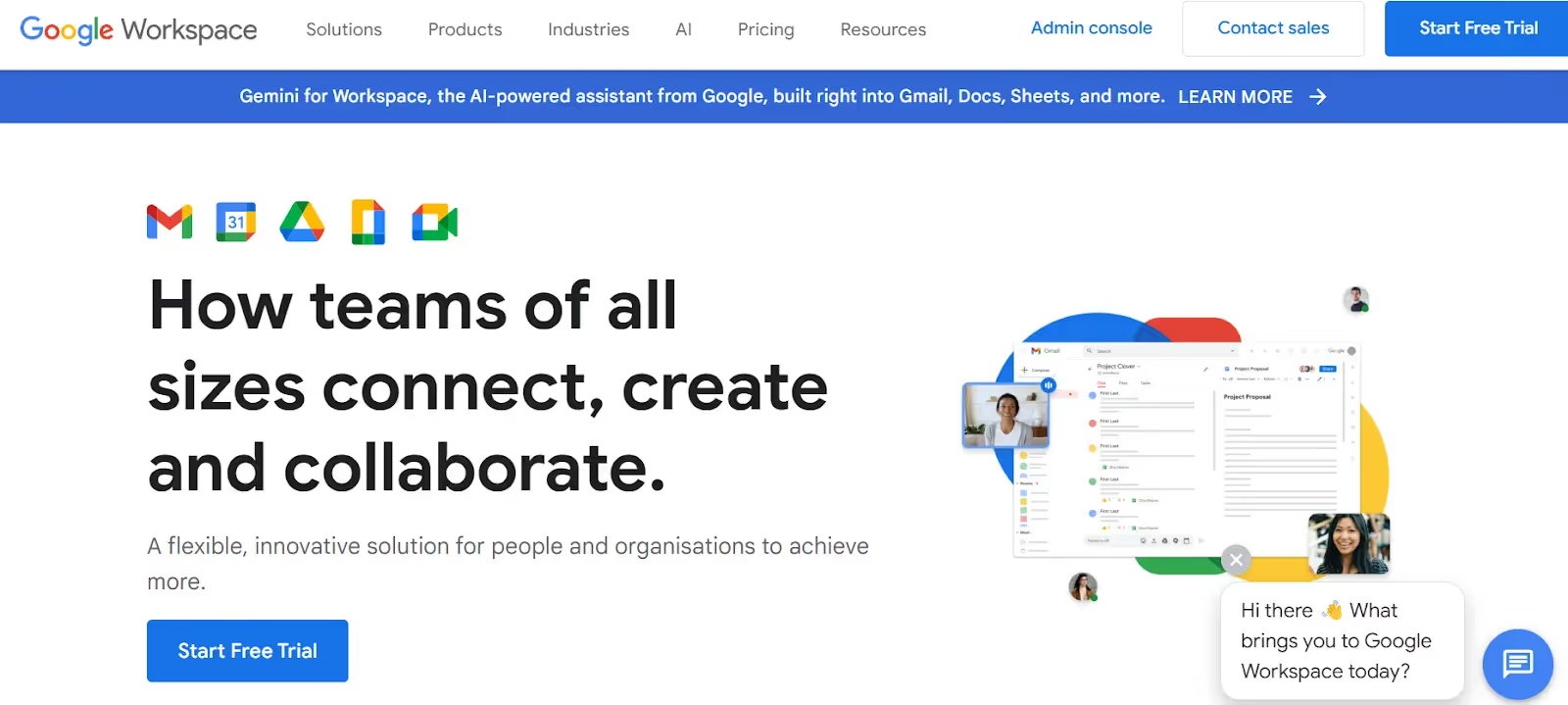
O Google Workspace é uma ótima opção de hospedagem gratuita de e-mail para seu próprio domínio personalizado. Funciona como o Gmail, mas para seu domínio personalizado, o que o torna mais confiável e profissional. Ele opera em Android e iOS, para que você tenha todos os serviços cobertos, independentemente da plataforma que você usa.
Características
- Com base no seu plano, cada usuário tem de 30 GB a armazenamento ilimitado na nuvem para armazenamento de e-mails e arquivos.
- O Google Docs and Sheets permite que você colabore ao vivo com sua equipe no mesmo documento.
- Ele ajuda você a criar um endereço de e-mail comercial usando seu próprio domínio, como “yourname@yourcompany.com”. Além disso, você pode criar vários endereços de e-mail ou aliases para sua marca com o mesmo domínio.
- Recursos de segurança robustos, como autenticação de dois fatores, abordagem de confiança zero, criptografia, proteção contra phishing, spam e malware, além de gerenciamento de usuários para manter as informações da sua empresa seguras.
- Inclui recursos inteligentes de IA, como sugestão gramatical, sugestões, criação de conteúdo de IA, respostas automáticas etc.
Como obter hospedagem de e-mail para meu domínio com o Google Workspace?
Veja como você pode obter hospedagem de e-mail em seu domínio personalizado por meio do Google Workspace:
Etapa 1: concluir o assistente de configuração do Google Workspace
- Visite o site do Google Workspace e escolha um plano. Você pode começar com um teste gratuito ou escolher um plano. O plano básico começa em $6 por usuário por mês, o que inclui 30 GB de armazenamento.
- Em seguida, você será solicitado a inserir o nome, o tamanho e o país da sua empresa. Depois disso, você inserirá suas informações de contato e clicará em 'Avançar'. Isso o levará para a tela de seleção de domínio.
- Como você já tem um domínio, clique em “Sim, tenho um que posso usar” e continue a partir daí.
- A próxima etapa é inserir seu domínio existente. Clique em 'Avançar' e você verá uma mensagem solicitando confirmação. Novamente, clique em 'Avançar' para continuar depois de confirmar o nome do domínio.
- Agora, você precisa inserir as informações da sua empresa e as informações de pagamento para finalizar o processo de inscrição.
- Depois de terminar de se inscrever, você verá uma página de confirmação. Agora vá para a configuração.
Etapa 2: verificação de domínio
- Você verá uma página de verificação. Clique no botão Verificar.
- Adicione um registro TXT ao seu nome de domínio, o que significa que você precisará fazer login no seu registrador de nomes de domínio. Clique em Continuar.
- Pesquise as instruções do registrador de nomes de domínio aqui ou entre em contato com o registrador de nomes de domínio para obter mais assistência para adicionar seu registro TXT se você não encontrar seu registrador específico.
- Quando o registro TXT for adicionado aos seus registros de nome de domínio, volte para esta página de verificação e clique em Verificar meu domínio.
Etapa 3: Adicionar outros usuários (opcional)
- Depois de verificar seu nome de domínio, você pode criar endereços de e-mail adicionais com o mesmo domínio para outros membros da equipe ou departamentos.
- Se precisar de apenas um usuário, você pode pular e pular para a Etapa 4 abaixo. Caso contrário, clique em Criar, em Continuar e em Adicionar outro usuário.
- Depois de adicionar todos os usuários de que precisa, clique em Continuar.
Etapa 4: adicionar registros MX ao seu nome de domínio
- Por fim, precisamos atualizar as configurações do nome de domínio com um registro MX.
- Se você estiver se inscrevendo, precisará adicionar apenas um registro MX nas configurações de DNS do seu domínio (o mesmo para seu novo endereço de e-mail):
- Depois de atualizar os registros MX do seu domínio, retorne à página de inscrição do Google Workspace e clique em Ativar o Gmail.
Agora que você concluiu a configuração, pode acessar o Google Workspace Admin Console com seu teste gratuito de 14 dias. Lembre-se de adicionar detalhes de cobrança para que você não tenha nenhuma interrupção no serviço.
Leia mais: Alternativas ao Google Workspace
2. Neo

O Neo é uma opção fácil de configurar se você estiver procurando por hospedagem gratuita de e-mail para seu domínio personalizado. Com o Neo, você pode conectar uma conta de e-mail ao seu domínio existente ou aproveitar um novo domínio da web.co.site com presença global. A plataforma é segura e intuitiva, com forte ênfase na proteção de dados. Eles também oferecem excelente suporte ao cliente, Construtor de sites com IA, acessibilidade de dispositivos móveis e um teste gratuito por 15 dias.
Características
- Permite usar seu próprio domínio para hospedagem de e-mail ou um domínio gratuito (.co.site) se você não quiser usar seu próprio domínio.
- Recursos de gerenciamento de e-mail, como rastreamento de e-mail, caixa de entrada prioritária, regras de e-mail, calendário, compromissos e reservas.
- Os usuários podem criar e adicionar vários endereços de e-mail usando o mesmo nome de domínio.
- Recursos baseados em IA, como escrita inteligente com IA, construtor de sites com IA, análise de sites, temas personalizáveis e geração de leads.
- Um site gratuito de uma página com cada plano de e-mail.
- Um pacote de crescimento Neo para monitorar e acompanhar o progresso de suas campanhas de e-mail. Designer de assinatura para dar uma aparência mais profissional aos seus e-mails e modelos de e-mail personalizáveis.
Como obter hospedagem de e-mail para meu domínio com o Neo?
Você pode configurar seu endereço de e-mail personalizado com o Neo a preços acessíveis, mesmo se você já tiver um domínio registrado em um registrador externo.
Etapa 1: inscreva-se e adicione seu domínio
- Aberto Site oficial do Neo e selecione a opção Começar para criar seu endereço de e-mail comercial.
- Escolha a opção Sim, tenho um domínio que posso usar. Em seguida, clique no botão “Continuar com meu domínio”. Você pode usar o nome de domínio .br para criar um endereço de e-mail.
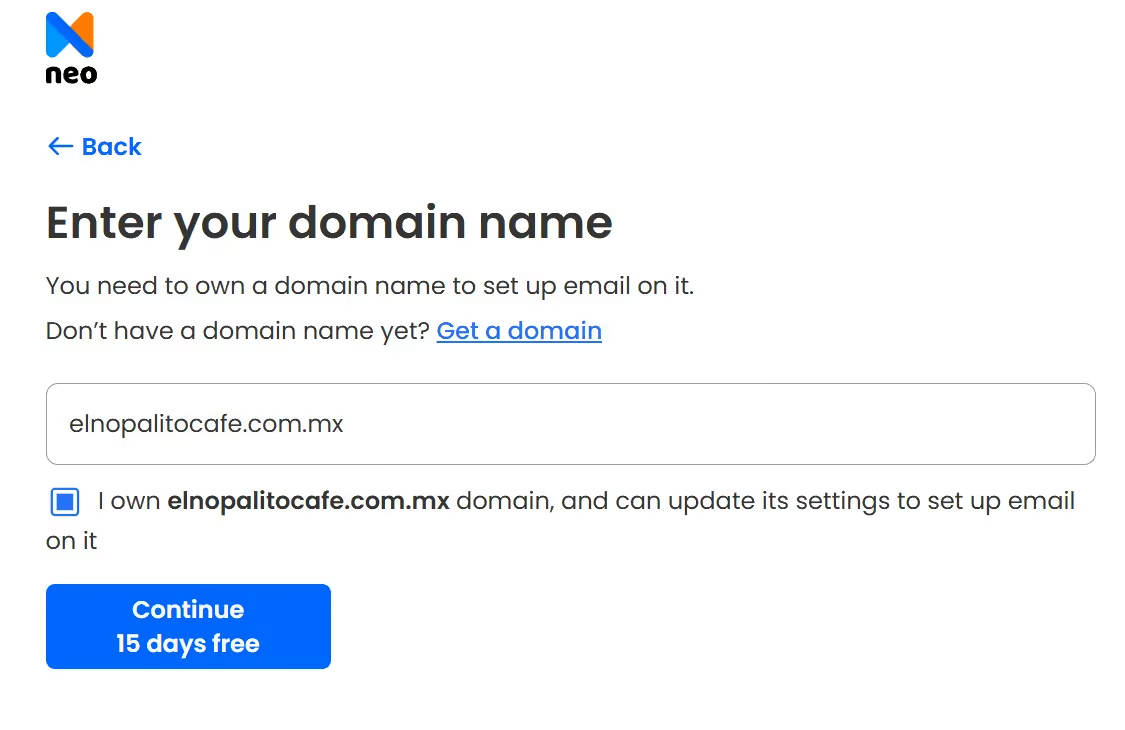
- Insira seu domínio que você possui por meio de um registrador de domínios, clique na caixa de seleção e toque em Continuar. O Neo verificará rapidamente se você possui esse domínio.
Etapa 2: crie sua conta de cliente
- Registre-se no Neo para gerenciar sua conta de e-mail, planos e cobrança do Neo.
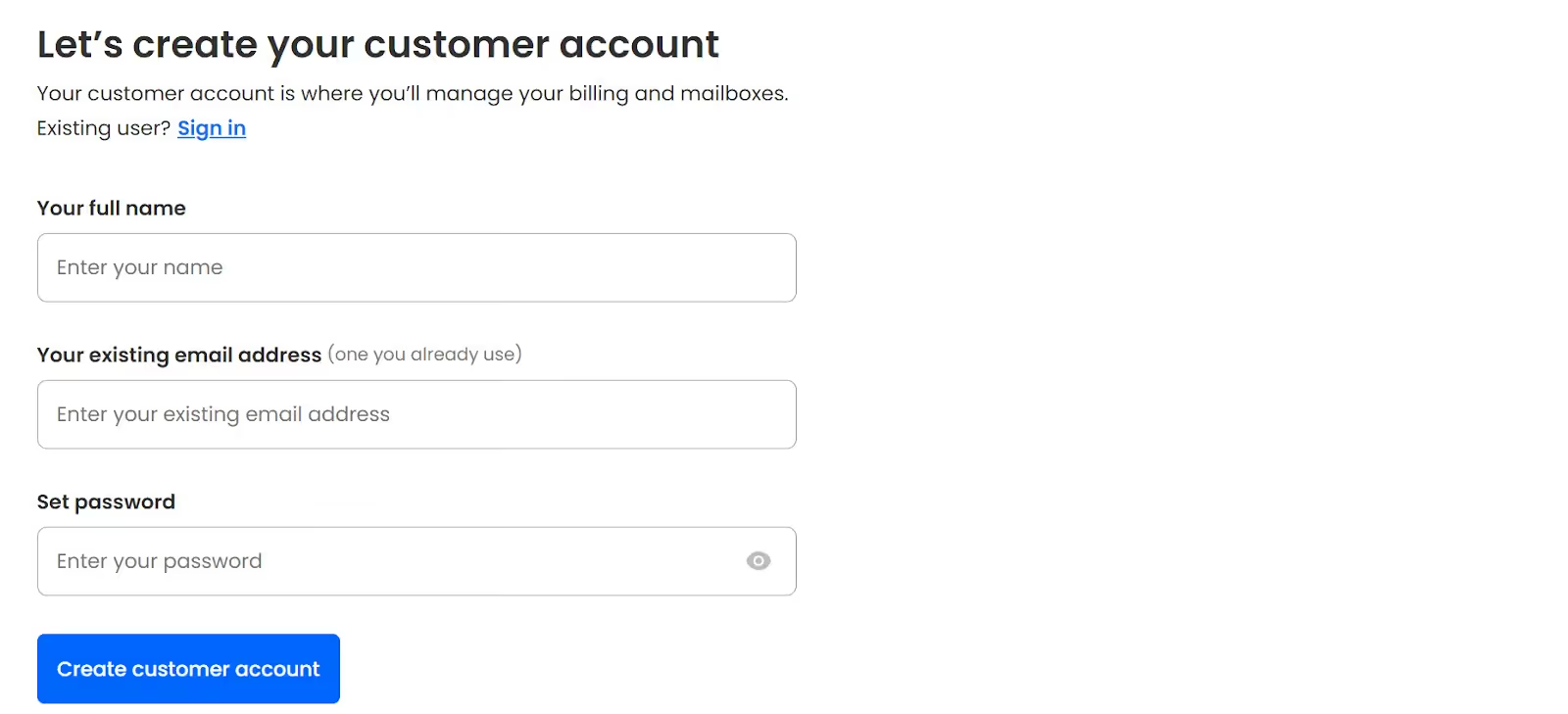
- Agora, crie seu endereço de e-mail com seu domínio existente. Você poderá usar esse endereço gratuitamente por 15 dias.
Em seguida, para permitir que os e-mails entrem e saiam pelo servidor do Neo, você deve configurar o Configurações de DNS:
Etapa 3: Faça login no painel de administração e atualize as configurações de DNS.
- Faça login na sua conta no site do registrador de domínios e navegue até o para encontrar a Página de Gerenciamento de Domínios/Painel de Controle do DNS.
- Vá para registros MX, servidores de e-mail ou configurações de e-mail. Aqui, você pode adicionar ou substituir os seguintes registros MX para seu domínio:
- Repita as etapas acima para todas as entradas no painel DNS.
É isso aí! Você pode enviar e receber e-mails do seu domínio com o Neo Mail.
3. Zoho Mail
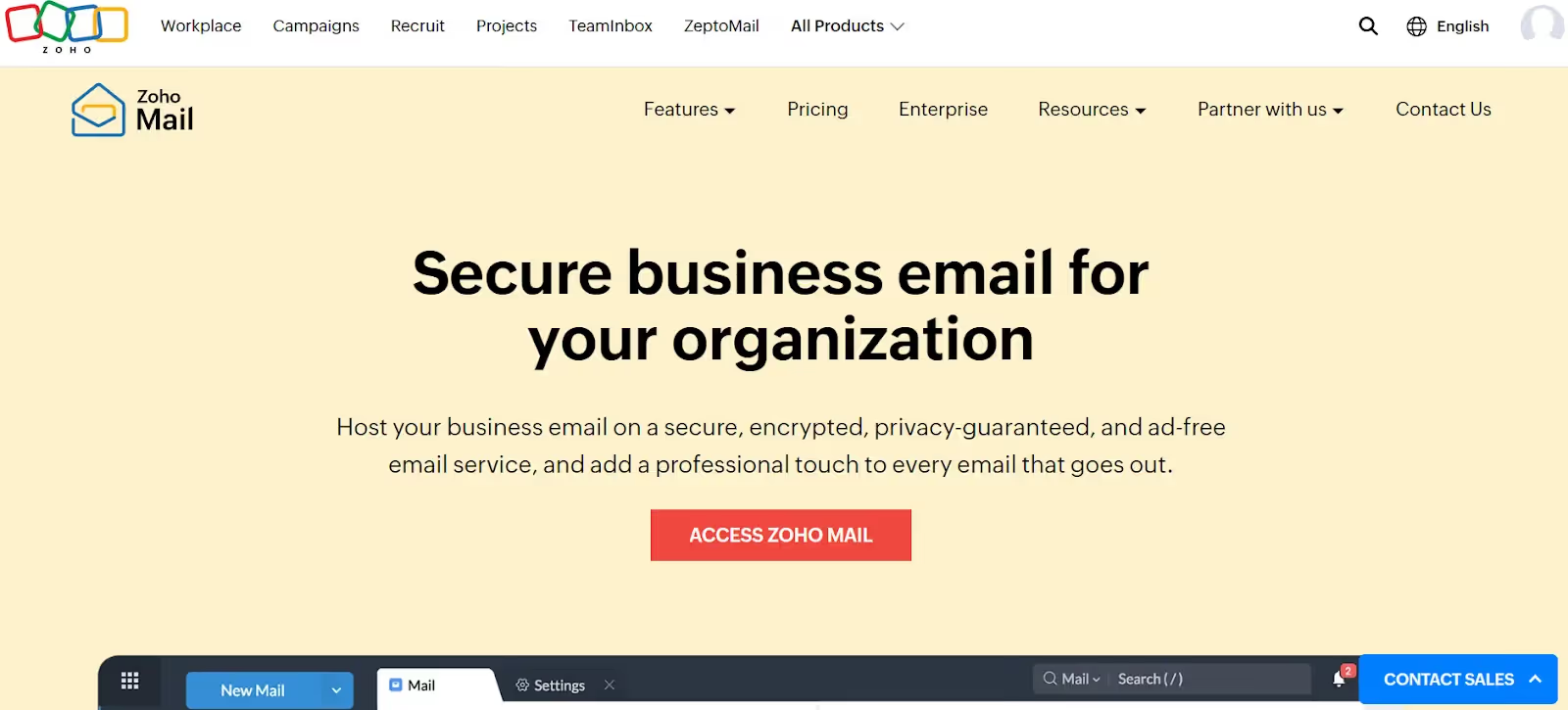
O Zoho Mail é uma plataforma popular para hospedagem de e-mail com um domínio existente para empresas de pequeno e médio porte. Mesmo que você não tenha um domínio, você pode comprar um por meio da plataforma. Com sua integração perfeita com todos os aplicativos Zoho no ecossistema, serviços sem anúncios e fácil gerenciamento de usuários, é uma das melhores maneiras de começar a hospedar e-mails.
Características
- Criação de endereço de e-mail personalizado usando um domínio existente ou novo. Permite a adição de vários endereços de e-mail para outros usuários.
- Serviços de e-mail seguros com criptografia em repouso e em trânsito. Também oferece 99,9% de tempo de atividade.
- Console de administração poderoso para gerenciar configurações, aliases de grupos e personalizações.
- Retenção de e-mail por um determinado período e descoberta eletrônica de e-mails retidos.
- Acessibilidade com aplicativos móveis: Native, Streams e Mail Admin.
- Integração com o Zoho CRM. Fácil migração e calendário embutido.
- E-mails sem anúncios e recursos de segurança, como filtragem de spam, detecção de vírus e criptografia.
Como obter hospedagem de e-mail para meu domínio com o Zoho Mail?
Aqui está como configurar seu e-mail de domínio personalizado com o Zoho Mail.
Etapa 1. Configurando o Zoho Mail com o e-mail de domínio personalizado existente.
- Abra a página de preços da Zoho e selecione um plano. Em seguida, você precisa criar uma conta. Digite seu nome, endereço de e-mail/número de telefone existente e defina uma senha. Aceite os termos e condições e clique em Inscrever-se.
- Para adicionar seu domínio existente, clique em “Adicionar agora”. Você também pode comprar um novo domínio se não tiver um.
- Insira os detalhes do domínio e clique em 'Adicionar'.
- Seu domínio foi adicionado com sucesso. Agora, você precisa seguir as etapas de verificação do domínio.
Etapa 2: verificação de domínio
A Zoho verifica a propriedade do seu domínio usando duas técnicas: verificação com um clique ou verificação manual.
Para verificação com um clique (atualmente disponível somente para provedores de domínio GoDaddy e 1&1):
- Faça login no seu provedor de DNS.
- Autentique esse provedor com o Zoho Mail e adicione os registros DNS.
Para verificação manual (para todos os provedores de domínio, exceto GoDaddy e 1&1):
- Um método CNAME que usa um código para ser adicionado ao seu gerenciador de DNS. Em seguida, os usuários precisam seguir as instruções e clicar em VERIFICAR CNAME no Admin Console.
- Com um método TXT, os usuários precisam copiar o código TXT do console de administração, adicioná-lo ao registro TXT e, em seguida, VERIFICAR o TXT no console de administração.
- Usando o método HTML, os usuários precisam fazer o upload do arquivo HTML para a pasta 'zohoverify' e clicar em 'VERIFICAR' para concluir o processo.
Etapa 3: Criação do endereço de e-mail do administrador e adição de usuários.
- Finalmente, você pode criar seu endereço de e-mail de superadministrador.
- Em seguida, clique em “Adicionar” na página “Usuários” para adicionar outros usuários da sua organização.
Etapa 4: Definindo registros MX e configurações de DNS
- Abra o gerenciador de DNS do seu provedor de DNS.
- Elimine as entradas existentes no registro MX e clique em “Adicionar registro”.
- Copie os dados dos registros MX do mapeamento de DNS para a página do gerenciador de DNS do seu domínio. Em seguida, clique em “Adicionar registro”.
- Em seguida, adicione registros TXT, valor SPF e clique em “Adicionar registro”.
- Insira o valor do host KIM e clique em “Verificar todos os registros” na página de mapeamento de DNS.
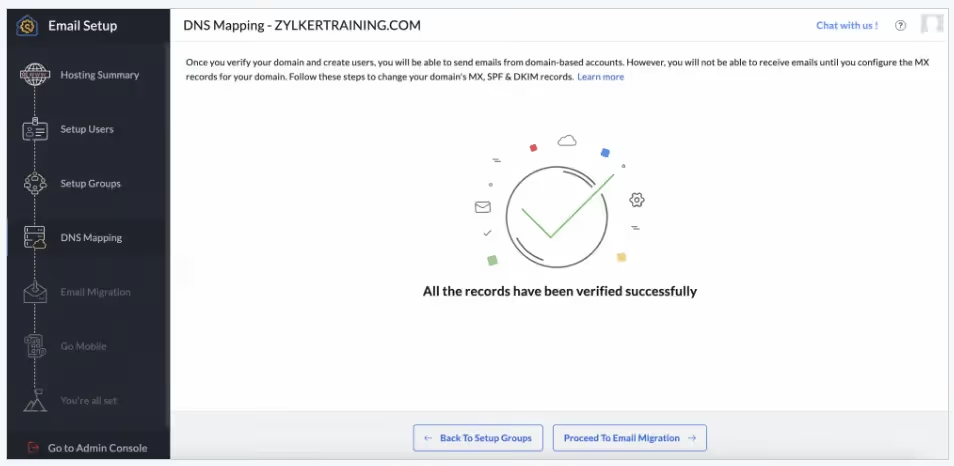
Isso é tudo. Agora você está pronto para começar a hospedar e-mails no Zoho Mail.
Leia mais: Zoho Mail vs Google Workspace: o que é melhor?
4. ProtonMail
O ProtonMail é um provedor de e-mail projetado com a privacidade como principal consideração. Ele usa técnicas de privacidade de dados baseadas na Suíça, criptografia de ponta a ponta e proteção e filtragem avançadas de spam para garantir que seus dados estejam protegidos em toda a plataforma.
Características
- Serviços de hospedagem de e-mail com um domínio existente. Permite criar e-mails e aliases abrangentes.
- E-mails autodestrutivos, privacidade de dados protegida pela Suíça, criptografia de ponta a ponta e conformidade com o GDPR e a HIPAA.
- Não há anúncios, mesmo como usuário gratuito.
- Permite fácil migração e recursos integrados contínuos, como calendário, importação de e-mail, contatos e etiquetas.
- Adicional recursos de gerenciamento de e-mail como ocultar meus e-mails e ocultar e-mails em modo soneca, etc.
- Acessibilidade em desktops e dispositivos móveis.
Como obter hospedagem de e-mail para meu domínio com o ProtonMail?
As etapas para obter um host de e-mail para seu domínio personalizado por meio do ProtonMail são as seguintes:
Etapa 1: inscreva-se no Proton Mail
- Vá até a página de inscrição do ProtonMail, escolha um nome de usuário e senha e confirme a senha. Em seguida, você pode clicar no botão Criar conta.
- A verificação será solicitada; você pode verificar com Captcha ou e-mail.
- Ele solicitará que você configure o nome de exibição. Ele mostrará o nome de usuário padrão como nome de exibição. No entanto, você pode alterá-lo se quiser e clicar em Avançar.
- Isso solicitará que você estabeleça um método de recuperação. Você pode estabelecê-lo agora ou clicar no botão Talvez mais tarde.
- Sua conta ProtonMail foi criada. Clique no botão Avançar.
Etapa 2: Abra as configurações do ProtonMail
- Depois de registrar sua caixa de entrada do ProtonMail, acesse o menu clicando no botão Configurações. Clique em Ir para as configurações para acessar as opções avançadas da conta.
- Para abrir o menu do domínio, selecione Nome do domínio na barra lateral esquerda. Clique na opção Adicionar domínio e insira o nome de domínio que você acabou de comprar para o ProtonMail.
- Clique em Avançar para verificar o endereço. Depois disso, você será solicitado a digitar sua senha no ProtonMail.
Etapa 3: confirmar a propriedade
- Agora você precisa verificar a propriedade do seu domínio e adicionar seus registros DNS. (A autenticação DMARC, SPF ou DKIM também pode ser adicionada opcionalmente)
Observação: você precisará inserir registros DNS no seu provedor de DNS ou registrador de domínio.
- Na seção Aliases, você encontrará o status da verificação de seus domínios. Para ver o status do DNS de um domínio, escolha o ícone de três pontos. Na maioria das vezes, pode levar várias horas para atualizar os registros DNS.
Etapa 4: criar registros MX para o ProtonMail
Após a verificação do endereço, também é necessário adicionar os dois registros MX a seguir às configurações de DNS para poder receber e-mails no ProtonMail sob seu próprio domínio:
Etapa 5: adicionar endereço ou caixa de entrada
- A última coisa a fazer é adicionar sua caixa de entrada do ProtonMail ao seu domínio personalizado. Para fazer isso, selecione a guia final do assistente de configuração, que é os Endereços, e pressione o botão Adicionar endereço.
- Vá para o próximo menu e, em 'Meus endereços de e-mail', clique novamente em Adicionar endereço. Escolha um domínio personalizado no Endereço. Insira o nome antes do domínio e selecione um nome de exibição para a caixa de entrada.
- O novo endereço agora deve ser listado. Para terminar de conectar seu ProtonMail ao seu próprio domínio, certifique-se de clicar no botão Definir como padrão para que você possa torná-lo a nova caixa de entrada principal da sua conta ProtonMail.
Leia mais: ProtonMail vs Gmail: uma comparação abrangente
A linha de fundo
Escolher um serviço de e-mail comercial confiável, especialmente aquele que permite exibir seu próprio domínio, não é simplesmente enviar e-mails; trata-se de colocar uma marca de sua marca e profissionalismo em cada comunicação que você envia. Então, sente-se, pense em suas necessidades e não se esqueça de que não se trata apenas de hoje, mas de onde você quer que sua empresa esteja no futuro.
Perguntas frequentes
1. Quais são algumas das melhores opções de hospedagem de e-mail para meu domínio?
Embora existam muitas opções para iniciar a hospedagem de e-mail, que variam de acordo com o orçamento, os requisitos de recursos e os serviços oferecidos. Para citar algumas das principais plataformas, Google Workspace, Neo, Zoho Mail, Proton, Mailfence, IONOS, etc., são bastante populares para hospedagem de e-mail.
2. Como definir registros MX para hospedagem de e-mail para meu domínio?
Os registros MX são usados para direcionar e-mails para sua caixa de correio. Veja como você pode configurar registros MX para seu domínio:
- Obtenha o registro MX para seu provedor.
- Agora, adicione esses registros MX ao painel de gerenciamento de DNS do domínio, especificando também o nome do host e a prioridade.
- Agora salve e permita a propagação do DNS.
3. Como definir registros SPF para hospedagem de e-mail para meu domínio?
Configurar o SPF pode minimizar as chances de falsificação. Veja como você pode definir registros SPF. Crie um registro TXT no DNS, como: v=spf1 include:spf.provider.com-all. Agora, altere o spf.provider para o do seu provedor de hospedagem de e-mail.
4. Como definir registros DKIM para hospedagem de e-mail para meu domínio?
O DKIM pode fornecer autenticidade para assinaturas de e-mail. Veja como você pode configurá-lo:
- Você pode obter uma chave DKIM com o nome do host do seu provedor, como padrão. _chave de domínio.
- Agora, adicione esse registro ao DNS com a chave e o valor fornecidos.
5. Qual plataforma eu uso para iniciar a hospedagem de e-mail para meu domínio gratuitamente?
Embora existam muitas plataformas que oferecem um domínio gratuito para hospedagem de e-mail, o Neo permite que os usuários criem um endereço de e-mail profissional com uma extensão de domínio gratuita (.co.site) com todos os seus planos de e-mail.
6. Qual provedor pode oferecer a melhor hospedagem de e-mail para meu domínio?
O Google Workspace e o Zoho Mail são os principais fornecedores se você preferir trabalhar em seu ecossistema e usar todos os aplicativos e serviços relacionados à plataforma. Mas se você está procurando uma opção mais acessível que ofereça os melhores serviços de hospedagem de e-mail, além de brindes e recursos baseados em IA, o Neo é o melhor provedor de hospedagem de e-mail.
7. Os provedores de hospedagem de e-mail permitem que você use seu próprio domínio?
Sim, muitos provedores de hospedagem de e-mail, como Neo, Google Workspace e Zoho Mail, permitem que os usuários criem um endereço de e-mail usando seu domínio já registrado em qualquer plataforma de terceiros.
8. Quais são alguns bons registradores de nomes de domínio para iniciar a hospedagem de e-mail para meu domínio?
GoDaddy, Hostinger, Namecheap e Neo são alguns dos principais registradores de domínio para obter um domínio para hospedagem de e-mail.
9. Qual é o melhor registrador de domínios que inclui um e-mail?
A Neo é uma das melhores registradoras de domínios que oferece serviços de domínio, além de serviços profissionais de hospedagem de e-mail e sites.
10. Como obter um e-mail comercial se eu tiver um domínio?
Obter um e-mail comercial com o domínio que você já registrou é muito fácil:
- Selecione o provedor de hospedagem de e-mail de acordo com suas preferências.
- Insira o nome de domínio que você já tem.
- A plataforma verificará sua propriedade. Depois de verificado, você pode usá-lo para criar um endereço de e-mail profissional.
Get Business Email
No domain name required
Precisa de e-mail para seu domínio?
Experimente o Neo
